> 人気話題記事 >
 作者:
作者:
Crunchyrollは海外で人気のアニメ配信サービスですが、日本国内からは公式に利用できません。視聴するにはVPNで海外サーバーに接続する必要があります。また、公式のオフラインダウンロード機能は、プレミアム会員がモバイルアプリ(iOS/Android)やNintendo Switchで利用できる場合に限られ、ダウンロードした動画には視聴期限があります。パソコンで長期保存したり、期限なしでオフライン視聴したい場合、多くの人がサードパーティ製のダウンロードツールを検討します。この記事では、日本からVPN経由でCrunchyrollを利用する前提で、現在使える主なダウンロードツールを比較・紹介します。公式機能の制限を理解した上で、自分に合った方法を選ぶ参考にしてください。

自分に合ったCrunchyrollダウンロードツールを選べば、保存にかかる時間を短縮しながら、画質や字幕、再生機器との互換性も確保しやすくなります。以下の比較表では、各ツールの主な機能をまとめました。詳しい特徴やメリット・デメリット、操作手順については、Part 2で解説します。
| ツール名 | おすすめ度 | 対応環境・OS | 出力形式 | 画質 | 速度 | 音声・字幕 |
|---|---|---|---|---|---|---|
| NoteBurner All-In-One Video Downloader | ⭐⭐⭐⭐⭐ (5/5) | Windows / macOS | MP4 / MKV | 最大1080p (YouTubeは8K対応) |
5倍速 | 多言語対応・Dolby 5.1ch |
| Crunchy-DL | ⭐⭐⭐⭐☆ (4.2/5) | Windows 10 / 11 | MP4 | 画質が低下する場合あり | 標準 | 多言語字幕・複数音声トラック |
| Video Downloader Professional | ⭐⭐⭐⭐☆ (4.5/5) | Chrome/Firefox拡張機能 | MP4 | 最大1080p | 標準 | 元動画の音声・字幕に準拠 |
| Keepvid | ⭐⭐⭐☆☆ (3.5/5) | Webブラウザ (インストール不要) |
MP4 / WebM | 画質が低下する場合あり | 標準 | 元動画の音声を保持・字幕は元動画に準拠 |
| Youtube4KDownloader | ⭐⭐⭐☆☆ (3/5) | Webブラウザ | MP4 / MP3 / WebM | 最大4K (動画によっては画質が低下) |
高速 (マルチスレッド) |
元動画の音声を保持・字幕は元動画による |
| Crunchyroll Online Video Downloader | ⭐⭐⭐☆☆ (3/5) | ブラウザ上で利用 | MP4 / MP3 / AVI / MOV / FLV / WebMなど | 動画によって画質が異なり、低下する場合あり | 標準 | 音声に対応・字幕の取得は保証されない |
| Video DownloadHelper | ⭐⭐⭐⭐☆ (4.4/5) | Chrome / Firefox / Edge | MP4 / MKV / WebM / MP3 | 最大1080p (元動画による) |
標準 | 元動画の音声・字幕に準拠 |
| OBS Studio | ⭐⭐⭐⭐☆ (4/5) | Windows / macOS / Linux | MP4(推奨) | 最大1080p・60fps | 実時間で録画 | システム音声・画面に表示される字幕 |
NoteBurner All-In-One Video Downloader( NoteBurner Crunchyroll Video Downloader )は、Crunchyrollをはじめ、さまざまな動画配信サービスに対応したパソコン向け動画ダウンロードソフトです。MP4・MKV形式での保存や、複数のエピソードの一括ダウンロード、音声・字幕の選択に対応しています。保存したファイルをパソコンで管理したい方や、複数の作品をまとめて保存したい方に向いています。
向いている方:一括保存や字幕・音声の選択を重視する方
おすすめ度:⭐⭐⭐⭐⭐ (5/5)
| 対応サイト | 出力形式 | 画質 | 速度 | 音声・字幕 | その他の機能 |
|---|---|---|---|---|---|
| 1,000以上のサイト(Crunchyroll、Netflix、Prime Videoなど) | MP4 / MKV | 最大1080p (YouTubeは8K対応) |
5倍速 | 多言語対応・Dolby 5.1ch | 動画プレーヤー内蔵・一括ダウンロード |
URL: https://www.noteburner-video.jp/all-in-one-downloader.html
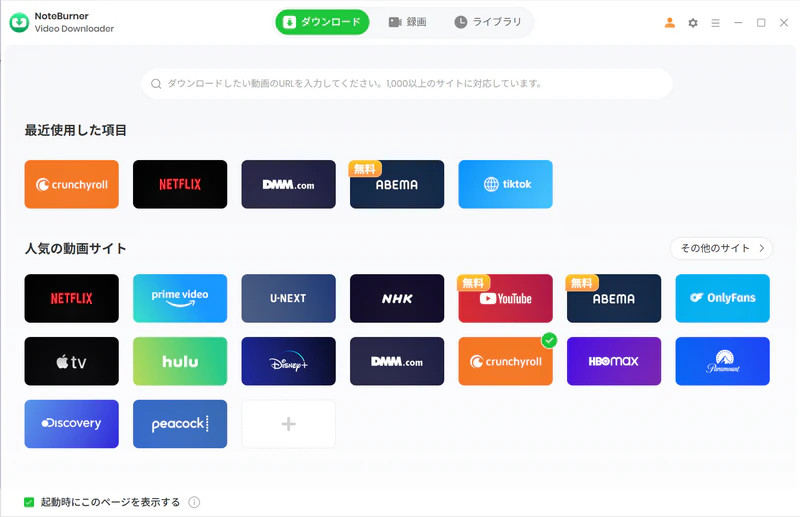
ソフトを起動し、画面右上のサイト切り替えアイコンをクリックします。一覧から「Crunchyroll」を選ぶと、内蔵ブラウザに公式サイトが表示されます。必要に応じて、お使いのアカウントでログインしてください。
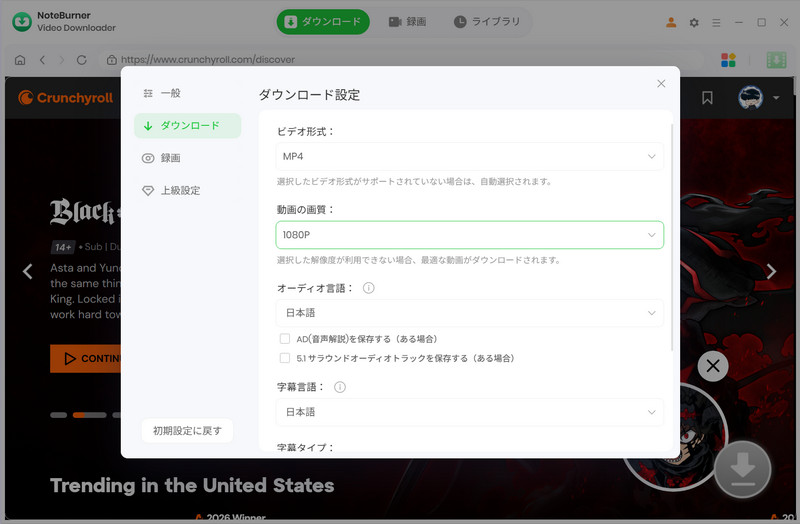
画面右上の歯車アイコンをクリックし、保存形式をMP4に設定します。あわせて画質、字幕、保存先フォルダを選びましょう。選択できる画質は作品によって異なります。
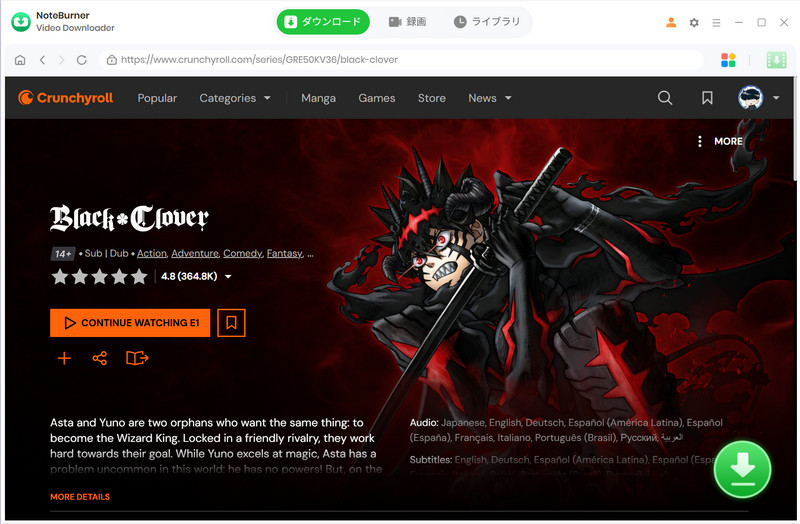
内蔵ブラウザでCrunchyrollにアクセスし、保存したいアニメのエピソードを開きます。ダウンロードアイコンをクリックすると、動画の解析が始まります。
保存したいエピソードを選択し、左下の「上級ダウンロード)」をクリックします。画質、音声トラック、字幕など、表示される項目を確認して設定してください。画面の表記や選択項目は、ソフトのバージョンによって異なる場合があります。
音声のみを保存する場合は「Download as Audio(音声としてダウンロード)」を選択します。字幕を独立したファイルで保存したい場合は、「Download as Subtitles(字幕としてダウンロード)」を選んでください。
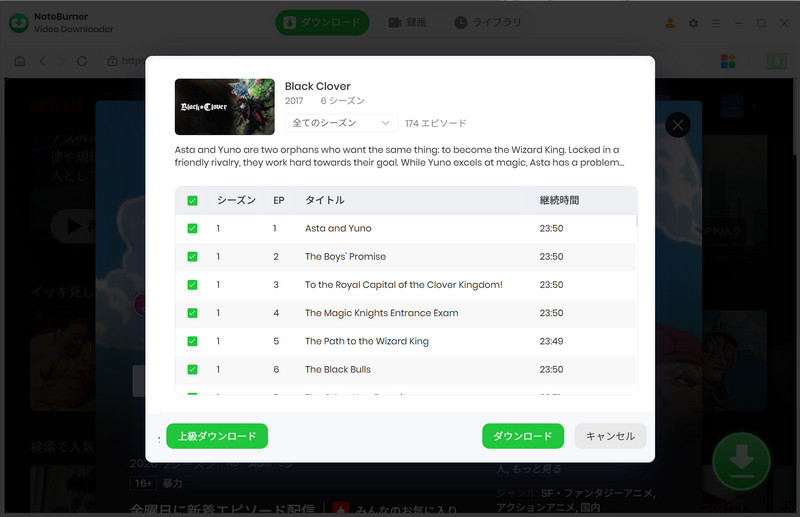
「Download(ダウンロード)」ボタンをクリックすると、WindowsパソコンまたはMacへの保存が始まります。ほかの作品も保存したい場合は、同じ手順でダウンロード待ちリストに追加してください。NoteBurnerが順番に高速でダウンロードします。完了後は「Library(ライブラリ)」タブで履歴を確認できます。保存先フォルダを開くとMP4ファイルが見つかり、Crunchyrollの映画やアニメをオフラインで楽しめます。
免責事項:個人利用・教育目的でのみご利用ください。ダウンロードした音楽や動画を商用目的で配布しないでください。
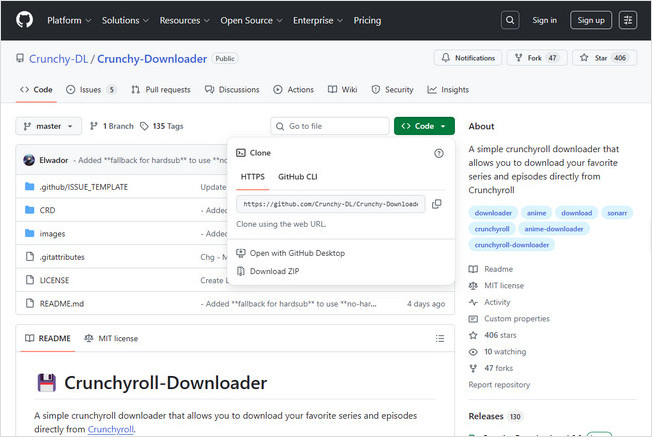
Crunchy-DLは、Crunchyrollの動画保存に関連するコミュニティ製ツールです。複数の音声・字幕トラックやエピソード管理などの機能は、公開先や配布版によって仕様が異なる可能性があります。導入前に、開発元、更新状況、必要な実行環境を確認してください。プレミアム作品には対応する契約が必要で、ツールを導入しても視聴権限が付与されるわけではありません。環境設定や不具合への対応に慣れている方向けの選択肢です。
向いている方:配布状況や環境設定を自分で確認できる方
おすすめ度:⭐⭐⭐⭐☆ (4.2/5)
| 対応OS | 出力形式 | 画質 | 速度 | 必要な実行環境 | 音声・字幕 |
|---|---|---|---|---|---|
| Windows 10 / 11 | MP4 | 画質が低下する場合あり | 標準 | .NET Runtime 10.0 VC++ 2015–2022 |
多言語字幕・複数音声トラック |
URL: https://github.com/Crunchy-DL/Crunchy-Downloader
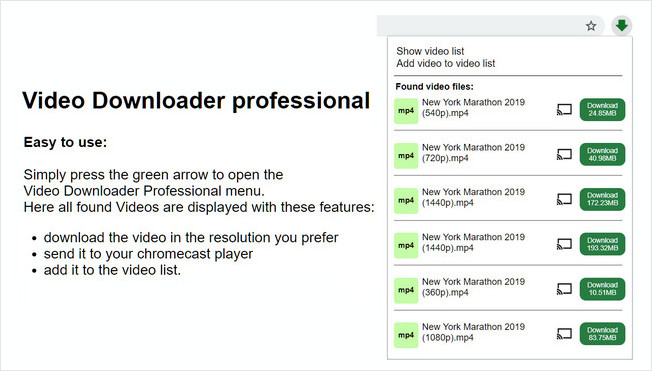
Video Downloader Professionalは、Webページ上の動画を検出して保存するブラウザ拡張機能です。動画を再生し、拡張機能のアイコンから保存可能なデータを確認する仕組みで、対応する動画を手軽に保存したい場合に役立ちます。ただし、一般的な動画保存機能があることと、Crunchyrollの動画を保存できることは別です。DRMなどで保護された動画への対応は保証されないため、導入前にストアの説明と対象サイトの対応状況を確認してください。
向いている方:一般的なWeb動画を拡張機能で保存したい方
おすすめ度:⭐⭐⭐⭐☆ (4.5/5)
| 対応OS・ブラウザ | 出力形式 | 画質 | 速度 | 音声・字幕 | その他の機能 |
|---|---|---|---|---|---|
| Chrome/Firefox拡張機能 | MP4 | 最大1080p | 標準 | 埋め込み動画のみ取得 ソフト字幕・複数音声には非対応 |
複数の解像度で保存可能 軽量・広告なし |
URL: https://chromewebstore.google.com/detail/video-downloader-professio/lfhigekiohgaeblcifglckkllighenmj
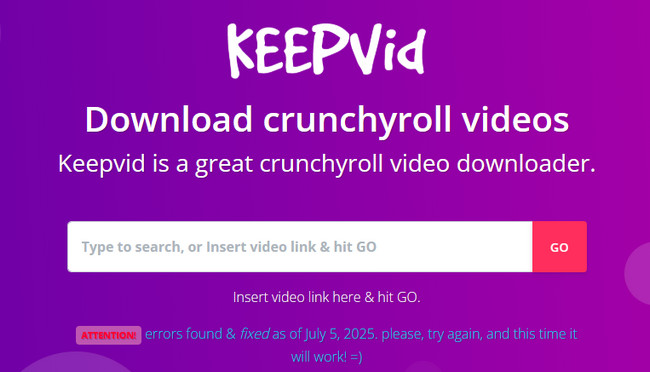
KeepVidは、動画のURLを入力して保存するタイプのオンラインツールとして知られています。ソフトをインストールせずに利用できる点が特徴ですが、同名のサービスやドメインが複数あり、提供機能や利用条件が変わる場合があります。エピソードのURLをコピーしてKeepvidに貼り付け、「GO」を押すだけで利用できます。取得可能な形式とビットレートを自動で検出するため、好みの設定を選べます。サブスクリプションへの加入は不要で、ダウンロード回数に制限もありません。直感的に操作でき、手軽にCrunchyrollの動画を保存したい方に適しています。
おすすめ度:⭐⭐⭐☆☆ (3.5/5)
| 対応環境 | 出力形式 | 画質 | 速度 | 音声・字幕 | その他の機能 |
|---|---|---|---|---|---|
| Webブラウザ (インストール不要) |
MP4 / WebM | 画質が低下する場合あり | 標準 | 元動画の音声を保持 字幕は元動画に準拠 |
無料・回数制限なし サブスクリプション不要 |
URL: https://keepvid.com
🛡️ KeepVidが使えないときはNoteBurnerをお試しください。安定した高速ダウンロードで時間を節約できます。
Youtube4KDownloaderは、CrunchyrollのエピソードをMP4で手軽に保存したい方向けの、無料オンラインツールです。動画リンクを貼り付けるだけで、SDからフルHD、対応する動画では4Kまで、取得可能な解像度をブラウザ上で確認できます。ソフトをインストールせずに利用できる、無料のCrunchyroll MP4ダウンロードツールの一つです。
おすすめ度:⭐⭐⭐☆☆ (3/5)
| 対応環境 | 出力形式 | 画質 | 速度 | 音声・字幕 | その他の機能 |
|---|---|---|---|---|---|
| Webブラウザ | MP4 / MP3 / WebM | 最大4K 動画によっては画質が低下する場合あり |
高速 (マルチスレッド) |
元動画の音声を保持 字幕は元動画による |
1,000以上のサイトに対応 |
URL: https://youtube4kdownloader.com
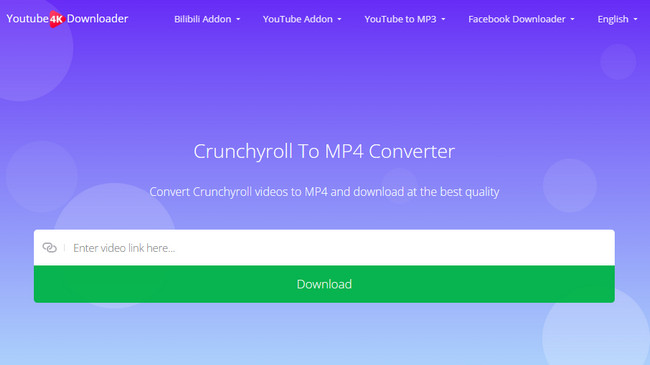
Crunchyroll Online Video Downloaderは、ソフトをインストールせずにCrunchyrollのアニメをさまざまな形式で保存できる無料オンラインツールです。動画リンクを貼り付けると、サーバー側でMP4やMP3をはじめ、数十種類の動画・音声形式に変換します。200以上のサイトに対応し、OSを問わず高速に処理できるため、手軽さと形式の選択肢を重視する方に適しています。
おすすめ度:⭐⭐⭐☆☆ (3/5)
| 対応環境 | 出力形式 | 画質 | 速度 | 音声・字幕 | その他の機能 |
|---|---|---|---|---|---|
| ブラウザ上で利用 | MP4 / MP3 / AVI / MOV / FLV / WebM / AAC / OGG / M4A / FLACなど | 動画によって画質が異なり、低下する場合あり | 標準 | 音声変換に対応 字幕の抽出は保証されない |
200以上のサイトに対応 無料・変換回数制限なし |
URL: https://online-downloader.com

💎 Online Video Downloaderの画質に不満があるときはNoteBurnerへ。高画質な動画を手軽に高速保存できます。
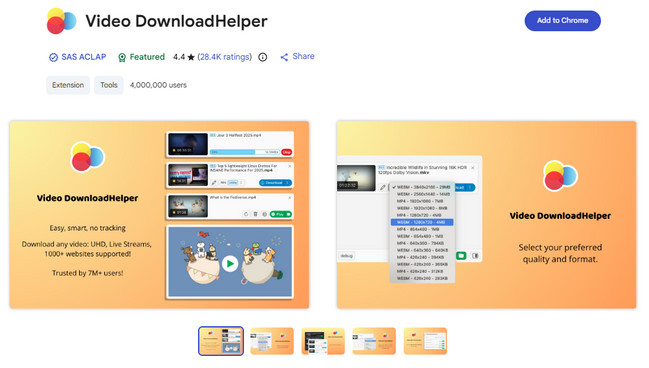
Video DownloadHelperは、Chrome・Firefox・Edgeで利用できる多機能なブラウザ拡張機能です。動画を再生すると、保存可能な動画ストリームを自動で検出します。MP4・MKV・WebM・MP3などの形式や、480pから1080pまでの解像度を選択して、Crunchyrollの動画をブラウザから保存できます。一部の動画では補助モジュールが必要ですが、導入後はブラウザから手軽にダウンロードできます。
おすすめ度:⭐⭐⭐⭐☆ (4.4/5)
| 対応環境 | 出力形式 | 画質 | 速度 | 音声・字幕 | その他の機能 |
|---|---|---|---|---|---|
| Chrome / Firefox / Edge | MP4 / MKV / WebM / MP3 | 最大1080p (元動画による) |
標準 | 元動画の音声を保持 字幕は元動画に準拠 |
再生可能な動画を自動検出 複数動画・プレイリストの保存に対応 |
URL: https://v10.downloadhelper.net/
YouTubeの標準機能では、動画をUSBメモリへ直接移動できません。ただし、動画をダウンロードしてからUSBメモリへ転送する方法があります。この記事では、NoteBurner Video Downloaderを使った保存方法をご紹介します。
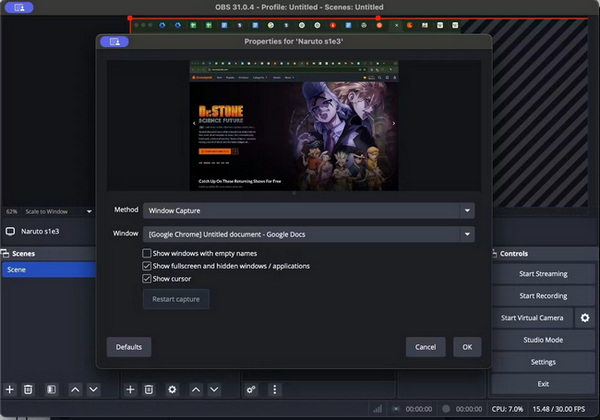
OBS Studioは、ダウンロードできない場合にCrunchyrollのエピソードをMP4で録画できる、無料のオープンソースソフトです。Windows・macOS・Linuxに対応し、画面とシステム音声を収録できます。最大1080p・60fpsで録画でき、個人でのオフライン視聴に適しています。また、柔軟なシーン管理と内蔵オーディオミキサーにより、録画の設定を細かく調整できます。
向いている方:録画・配信の設定を細かく調整したい方
おすすめ度:⭐⭐⭐⭐☆ (4/5)
| 対応環境 | 録画形式 | 画質 | 速度 | 音声・機能 | その他の機能 |
|---|---|---|---|---|---|
| Windows / macOS / Linux | MP4(推奨) | 最大1080p・60fps | 実時間で録画 | システム音声を収録 画面に表示される字幕も録画 |
シーン・入力ソースを柔軟に切り替え |
A:主な原因として、アプリのバージョンが古い、ネットワークが不安定、一時的な不具合が発生している、といったことが考えられます。Crunchyrollアプリと端末のOSを最新版にすると、互換性の問題が解消される場合があります。ダウンロードが止まった場合は、アプリや端末を再起動すると改善することがあります。安定したWi-Fiへの切り替えも有効です。それでも解決しない場合は、エピソードを一つずつダウンロードし直してみてください。
A:Crunchyrollの配信暗号化方式が更新されると、ダウンロードツールによってはエピソードを取得できなくなったり、途中で処理が止まったりする場合があります。また、オンライン変換ツールでは動画が圧縮され、元の1080p映像より画質が低下することもあります。安定性を重視する場合は、CrunchyrollのアニメをフルHDで保存できる#1 NoteBurner All-In-One Video Downloaderなどの専用ソフトを検討してください。
A:PremiumアカウントでCrunchyrollアプリを開き、保存したいエピソードのダウンロードアイコンをタップします。動画が保存され、オフラインで視聴できるようになります。ヒント:公式アプリで保存した動画を別のデバイスへ移して再生することはできません。NoteBurnerでCrunchyrollのエピソードをMP4として保存すれば、デバイス間での転送や再生がしやすくなります。
A:可能ですが、利用する方法によって異なります。多くのオンラインツールは動画本体の保存を中心としており、ソフト字幕を含めて取得できない場合があります。字幕も保存したい場合は、字幕の焼き込みや多言語トラックに対応することが多い、パソコン向けの専用ソフトが適しています。
A:Crunchyrollからのダウンロードが合法かどうかは、利用する方法によって異なります。公式アプリやサイトが提供するオフライン視聴機能によるダウンロードは、正式に認められています。一方、第三者製ツールについては、法的な扱いが明確ではありません。一般に、個人利用・教育目的のダウンロードは法的問題にならない場合がありますが、配布や商用利用は違法とされています。著作権に関するルールとCrunchyrollの利用規約を尊重してください。
読み込み待ちや広告、不安定なWi-Fiに悩まされず、お気に入りのアニメを楽しみたいと感じたことはありませんか。この記事では、オフライン視聴に役立つCrunchyrollダウンロードツールの特徴を整理し、自分に合った方法を見つけやすいように紹介しました。
比較表や各ツールの解説を参考に、使い方に合った方法を選んでみてください。自分に合うツールが見つかれば、Crunchyrollのエピソードをダウンロードし、好きなときにオフラインでアニメを楽しめます。
ご注意:無料体験版でダウンロードできるのは、各動画の最初の5分間のみです。動画全体を保存するには、製品版のライセンスが必要です。購入前に無料体験版で動作をご確認ください。